Samsung Smartphone: Akku laden
Es gibt viele Möglichkeiten, dein Smartphone genau so aufzuladen, wie es für dich am praktischsten ist. Das Laden per Kabel ist meist am schnellsten und zuverlässigsten. Mit Adaptive Fast Charging (Schnellladen)¹ erhältst du in kürzester Zeit genug Energie, um den ganzen Tag über versorgt zu sein. Hier erfährst du, wie du den Akku deines Smartphones optimal auflädst.
Viele Samsung Smartphones unterstützen auch kabelloses (induktives) Laden über ein Wireless Charger Pad. So bleibt dein Arbeitsplatz frei von Kabeln, und dein Gerät ist jederzeit erreichbar, während es lädt.
Zusätzlich bieten viele Modelle die Wireless PowerShare²-Funktion (modellabhängig). Teile deinen Akku drahtlos mit Freunden und verfüge so immer und überall über die nötige Power.
Wähle eine Kategorie und entdecke unterschiedliche Möglichkeiten, den Akku deines Samsung Smartphones zu laden.


Welche kabelgebundene Ladeart dein Galaxy Smartphone unterstützt, kannst du der Übersicht in der FAQ Welche Ladeoption unterstützt mein Handy | Tablet entnehmen.
Auf einem Blick
- Kabelgebundenes Laden: Gerät per Ladekabel mit Strom versorgen
- Schnellladen: Ladegeschwindigkeit nutzen und Einstellungen anpassen
- Induktives Laden: Smartphone kabellos über eine Ladefläche aufladen
- Wireless PowerShare: Andere Geräte mit deinem Smartphone kabellos laden
- Allgemeine Tipps: Hinweise für den schonenden Umgang mit dem Akku
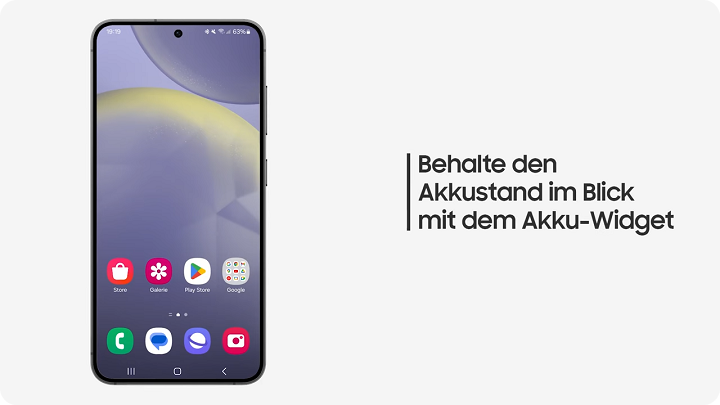
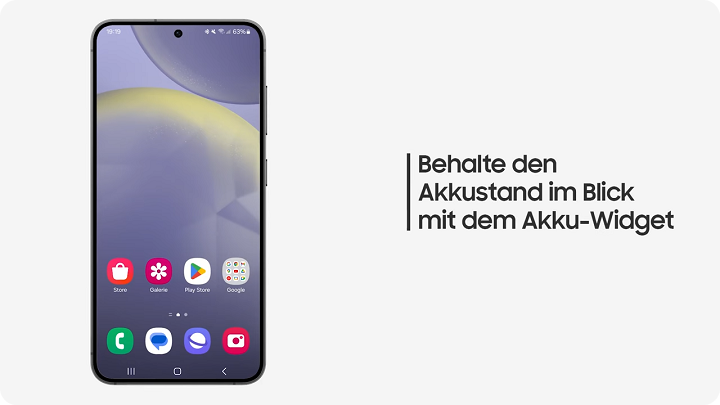
Hilfe-Video Galaxy Smartphones: Behalte den Akkustand im Blick mit dem Akku-Widget
In diesem Hilfe-Video siehst du, wie du das Widget auf deinem Startbildschirm platzierst, anpasst und welche Einstellungen du vornehmen kannst. So hast du den Überblick über die Akkulaufzeiten deiner Geräte.
Transkript des Hilfe-Videos Galaxy Smartphones: Behalte den Akkustand im Blick mit dem Akku-Widget
Mit dem Akku Widget auf deinem Samsung Galaxy Smartphone behältst du die Akkulaufzeit deiner Samsung Galaxy Geräte immer im Blick.
So richtest du das Widget ein.
Halte einen leeren Bereich deines Bildschirms getippt.
Wähle Widgets, um alle verfügbaren Widgets zu durchsuchen.
Wähle ein Akku Widget aus und ziehe es auf den Startbildschirm an die gewünschte Stelle.
Passe Größe und Position des Widgets an, damit es perfekt auf deinen Bildschirm passt.
Tippe auf Einstellungen.
Hier kannst du auswählen, welche Samsung Galaxy Geräte angezeigt werden sollen.
Hier kannst du auch die Hintergrundfarbe und Transparenz nach deinem Geschmack anpassen.
Bei den Galaxy Buds zwei und neuer siehst du sogar die Akkuanzeige einzeln für beide Ohrhörer und das Ladeetui.
Viel Spaß beim Ausprobieren.
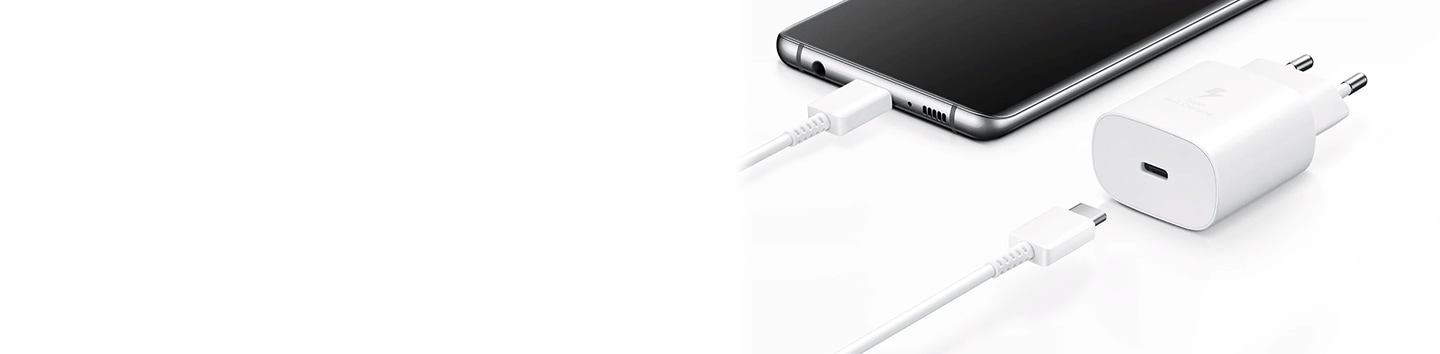
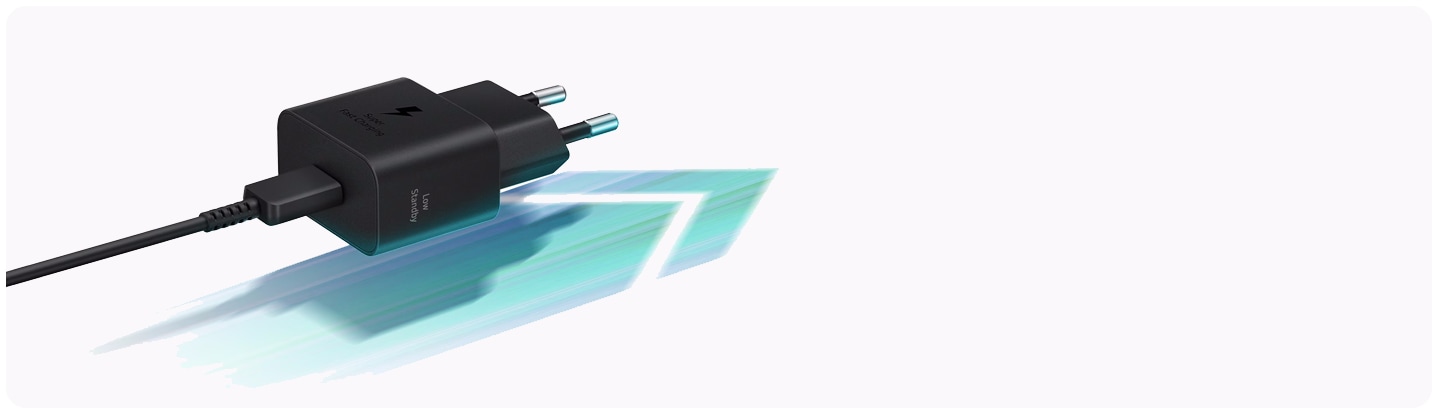
Für die beste Leistung und schnellste Ladezeiten verwende ein Original-Ladegerät oder eines der Ersatzgeräte von Samsung.
Solltest du ein Ersatzladegerät für dein Samsung Galaxy Smartphone benötigen, kannst du es über den Samsung Shop oder über unsere zertifizierten Händler nachbestellen.
Wie kann ich den Akku meines Smartphones über eine Kabelverbindung laden?
1. Schließe zunächst das mitgelieferte USB-Kabel an den USB-Netzadapter und an die Multifunktionsbuchse deines Smartphones an. Wenn es dir möglich ist, verwende immer ein USB-C-Kabel, da es schnellere Ladevorgänge und Datenübertragungen ermöglicht.
Hinweis: Falls dein Galaxy Smartphone über einen USB Type-C Anschluss verfügt und du ein Micro-USB-Kabel zum Laden nutzen möchtest, musst du zunächst einen USB Typ-C auf Micro-USB Adapter anschließen.
① Micro-USB-Ladekabel
② Micro-USB-Adapter


𝕚 Du kannst dein Smartphone ebenfalls über den USB-Anschluss deines Computers laden. Der Akku wird hier allerdings meistens langsamer geladen. Schließe das Ladegerät am besten an eine Steckdose an.
2. Stecke den USB-Netzadapter in eine Steckdose.
3. Während das Gerät geladen wird, erscheint ein Batterie-Symbol mit einem Blitz in der Statusleiste am oberen Rand des Bildschirms.
4. Wenn das Gerät vollständig geladen ist, verschwindet der Blitz und das Batteriesymbol erscheint voll.
5. Trenne das Ladegerät von deinem Smartphone, bevor du das Ladegerät aus der Steckdose ziehst.

Die meisten Galaxy Smartphones unterstützen die adaptive Schnell-Ladefunktion von Samsung und Quick Charge 2.0 von Qualcomm. Schließt du dein Smartphone an ein Ladegerät an, das mindestens einen dieser beiden Standards unterstützt, kannst du die Schnell-Ladefunktion verwenden.
Weitere Informationen zum Schnell-Ladeadapter 15 Watt und Superschnell-Ladeadapter 45 Watt, findest du auf der jeweiligen Produktseite.
Wie kann ich Schnelles Laden aktivieren oder deaktivieren?
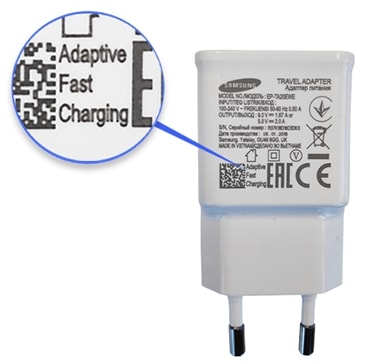
Die Funktion ist praktisch, belastet jedoch den Akku stärker als beim langsameren Aufladen. Es gibt aber immer wieder Situationen im Leben, wo es eben etwas schneller gehen muss. Nachfolgend zeigen wir dir, wie du die Fast Charging Funktion ein- und ausschalten kannst. Die Funktion ist ab Werk bereits aktiviert.


1. Gehe zu den Einstellungen.


2. Tippe auf Akku.


3. Wähle hier Einstellungen für das Aufladen.


4. Hier kannst du Schnellladen aktivieren oder deaktivieren, indem du den Schalter antippst.
Hinweis:
- Ist die Schnell-Ladefunktion auf deinem Galaxy Smartphone mit Android 6.x (Marshmallow) nicht aktiviert, öffne Einstellungen > Akku und aktiviere dann den Menüpunkt Schnellladen über Kabel.
- Unter Android 9.x (Pie) aktivierst du die Schnell-Ladefunktion in Einstellungen > Gerätewartung > Akku > Weitere Optionen (☰) > Einstellungen > Schnellladen über Kabel.
Was ist Adaptive Fast Charging?
Adaptive Fast Charging ist die intelligenteste Option zum Aufladen deines Samsung Mobilgerätes. Es ist nicht nur schnell, sondern weiß auch, wann es den Ladevorgang beenden muss, um die Lebensdauer des Akkus zu verlängern.
Tipps zum schnellen Aufladen
- Um den Akku schneller zu laden, schalte das Gerät bzw. seinen Bildschirm während des Ladevorgangs aus. Wird der Akku bei ausgeschaltetem Gerät geladen, wird das Symbol auf dem Bildschirm angezeigt.
- Um die Ladegeschwindigkeit zu erhöhen, lade dein Gerät im Offline-/Flugmodus auf.
- Du kannst die verbleibende Ladezeit auf dem Bildschirm überprüfen. Die tatsächliche Restzeit kann, je nach Ladebedingungen, variieren.
- Lädst du den Akku mit einem herkömmlichen Akkuladegerät, kannst du die integrierte Schnell-Ladefunktion nicht verwenden.
- Wird das Gerät heiß oder steigt die Umgebungstemperatur, kann die Ladegeschwindigkeit automatisch nachlassen. Das ist normal und verhindert, dass das Gerät beschädigt wird.
- Achte darauf, dass das USB-Kabel richtig im Ladegerät steckt.

Du kannst auch dein Handy ohne Kabel laden. Dafür benötigst du ein drahtloses Ladegerät und ein kompatibles Smartphone. Lege zum Aufladen die Rückseite deines Smartphones auf das kabellose Ladegerät.
Weitere Informationen zum Wireless Charger Pad und Wireless Charger Pad mit Schnell-Ladeadapter findest du auf der jeweiligen Produktseite.
Wie kann ich mein Smartphone induktiv beziehungsweise kabellos laden?
Schließe das Ladekabel an die induktive Ladestation an. Verwende dabei nur von Samsung zugelassene induktive Ladestationen.
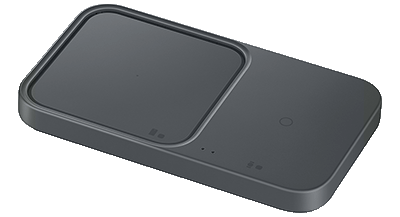
Die LEDs zeigen den Status der induktiven Ladestation an.
- Rot > Grün > Orange: Bei Verbindung mit einer Stromquelle.
- Rot: Beim Laden.
- Grün: Vollständig geladen.
- Blinkt rot: Bei fehlerhaftem Laden aufgrund eines allgemeinen Fehlers.
- Aus: Sobald das Mobilgerät von der induktiven Ladestation getrennt wurde oder wenn die induktive Ladestation an keiner Stromquelle angeschlossen ist.
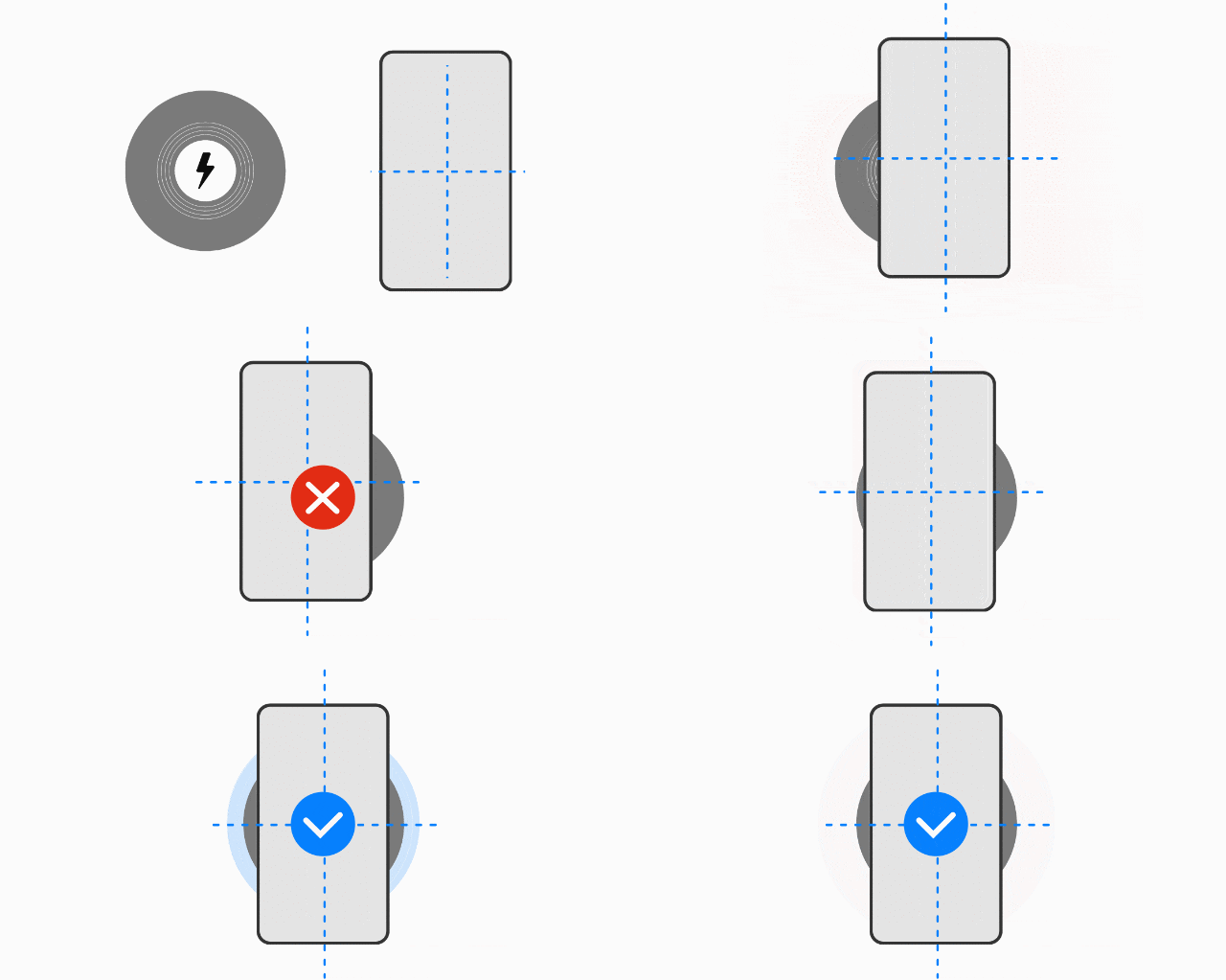
Lege dein Galaxy Smartphone mittig auf die induktive Ladestation. Abhängig vom Smartphone Modell können sich die Ladespulen an verschiedenen Stellen befinden. Versuche, dein Gerät auf dem drahtlosen Ladegerät zu bewegen, um die stärkste Verbindung herzustellen.
Besitzt du eine induktive Ladestation mit Telefonstütze, kannst du das Smartphone auch laden, wenn es auf der Telefonstütze liegt. Schiebe die Oberfläche zum induktiven Laden nach hinten. Schiebe die Oberfläche zum induktiven Laden dann nach oben, um den Winkel zu ändern, und platziere das Mobilgerät auf der Telefonstütze.

Ist das Smartphone vollständig geladen, nimm es von der Ladestation. Den Ladestatus kannst du auf dem Bildschirm anhand des Akku-Symbols ablesen.
Wichtig:
- Nutzt du eine induktive Ladestation mit Schnell-Ladefunktion, verwende nur von Samsung zugelassene Ladekabel und Netzstecker (9 V/1,67 A, 9 V/2 A, 12 V/2,1 A).
- Die Schnell-Ladefunktion muss vom Smartphone und von der induktiven Ladestation unterstützt werden.
Bei einigen Ladegeräten verursacht das schnelle induktive Laden ein Lüftergeräusch oder ein helles Licht. Du kannst eine Bixby Routine erstellen, um einen Zeitplan für das schnelle induktive Laden festzulegen und die Störung zu vermindern.
Tipps zum induktiven Laden
- Zwischen Smartphone und induktiver Ladestation sollten sich keine Fremdkörper befinden wie metallische Gegenstände, Magneten oder Karten mit Magnetstreifen.
- Die Rückseite des Mobilgeräts und das Ladegerät sollten sauber und frei von Staub sein.
- Verwende nur eine von Samsung zugelassene induktive Ladestation und Ladekabel mit geeigneter Nenneingangsspannung.
- Eine Schutzhülle kann den Ladevorgang beeinträchtigen. Entferne in diesem Fall die Schutzhülle vom Mobilgerät.
- Falls du während des induktiven Ladens ein Ladegerät an das Smartphone anschließt, steht die Funktion für das induktive Laden nicht zur Verfügung.
- Wenn du die induktive Ladestation an Orten verwendest, an denen der Netzempfang schlecht ist, kann der Empfang während des Ladens ganz ausfallen.
- Die Ladestation verfügt über keinen Ein-/Ausschalter. Trenne die Ladestation vom Stromanschluss, wenn sie nicht verwendet wird, um zu verhindern, dass Energie verbraucht wird.
- Der Lüfter kann ausgeschaltet werden, indem du die Option "Schnelles induktives Laden" in den Einstellungen deines Galaxy Smartphones deaktivierst.
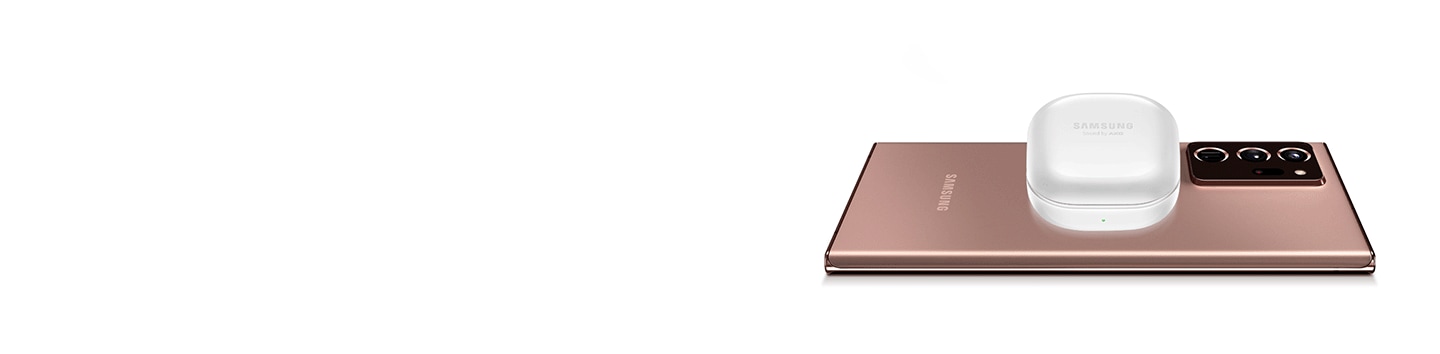
Wireless PowerShare ist eine innovative Funktion, mit der du dein Galaxy Smartphone oder Wearable unterwegs aufladen kannst, ohne dass du ein Ladegerät brauchst. Du kannst mit Dual Charging auch zwei Geräte gleichzeitig mit nur einem Ladegerät aufladen.
Wie verwende ich Wireless PowerShare?
Ist der Akku deines Samsung Smartphones oder Wearables einmal recht schwach, kannst du es dank der Wireless PowerShare Funktion über ein anderes kompatibles Samsung Smartphone wieder aufladen.
1. Gehe zu den Einstellungen.
2. Tippe auf Akku.


3. Aktiviere hier den Schalter für Wireless PowerShare.


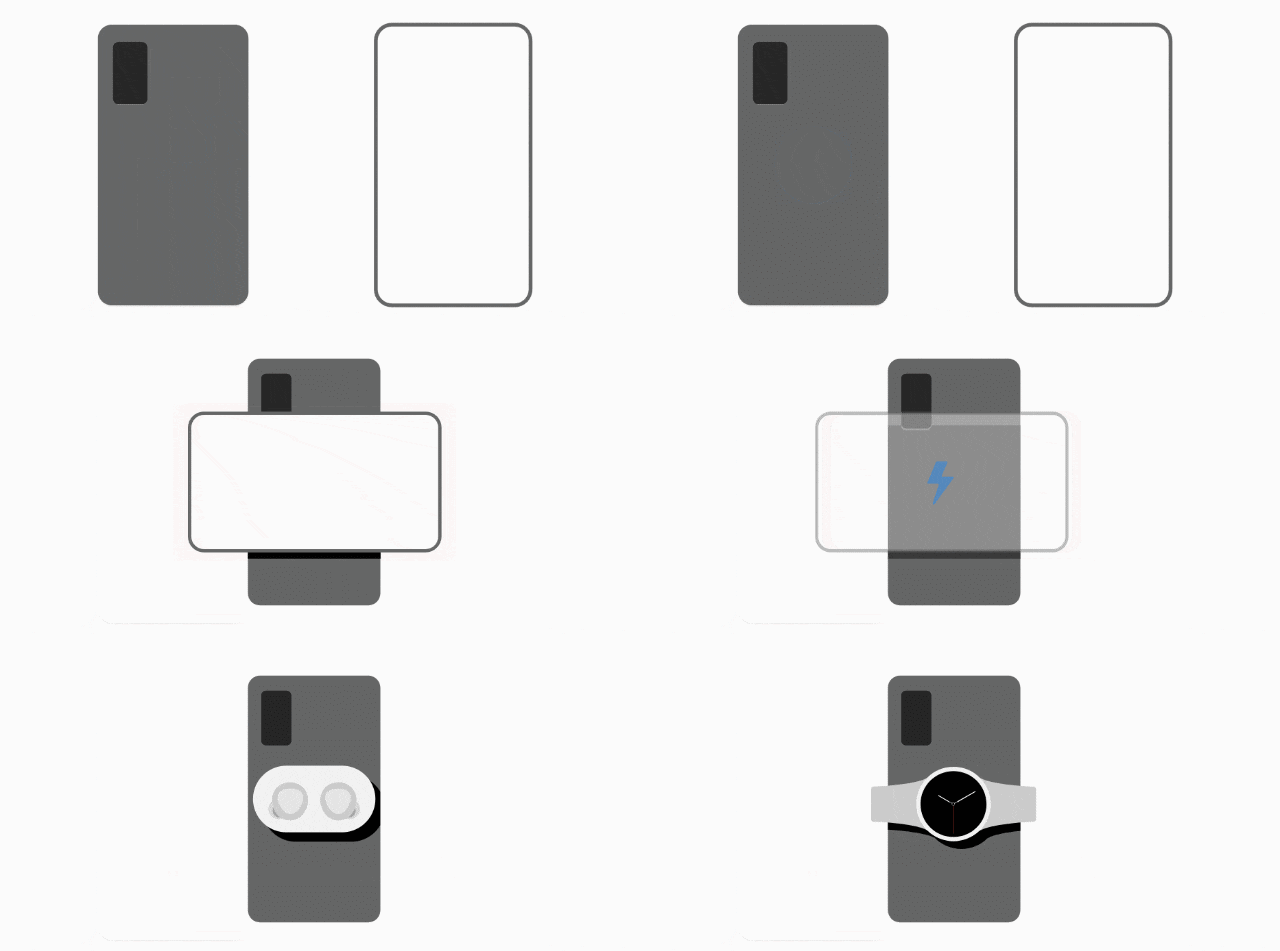
4. Jetzt kannst du ein anderes Gerät laden, indem du es mit der Rückseite mittig an dein Smartphone anlegst.
Die Position der Ladespule kann je nach Gerätemodell variieren. Möglicherweise musst du die Geräte verschieben, bis sie sich richtig miteinander verbinden.
Hinweis:
- Einige Funktionen sind möglicherweise nicht verfügbar, während du Wireless PowerShare verwendest.
- Die PowerShare Funktion wird automatisch gestoppt, sobald die verbleibende Akkuladung des Smartphones zu niedrig ist.
- Das Smartphone, mit dem du das andere Gerät aufladen möchtest, sollte über eine Akkuladung von mindestens 30% verfügen.
- Verwendest du eine Hülle oder Zubehörteile, ist die Leistung von Wireless PowerShare möglicherweise eingeschränkt. Bemerkst du eine Beeinträchtigung der Ladeleistung, entferne Hüllen und andere Zubehörteile.
Dual Charging
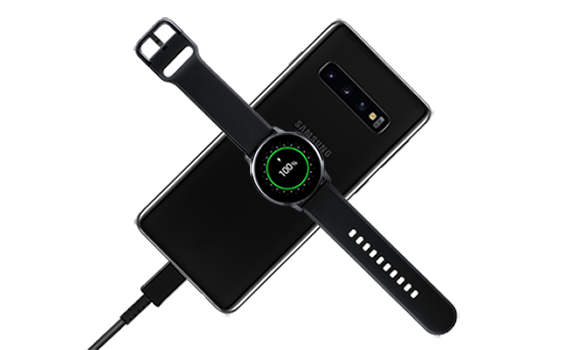
Verwende Wireless PowerShare auch, um ein zweites Gerät aufzuladen, während dein Gerät an ein kabelgebundenes Ladegerät angeschlossen ist. Auf diese Weise werden beide Geräte gleichzeitig aufgeladen und du brauchst nur ein Ladegerät. Befolge hierfür dieselben Schritte wie im oberen Abschnitt.
Allgemeine Tipps zum Laden von Smartphone Akkus
- Lade dein Smartphone vor der ersten Nutzung vollständig auf. Schließe das Smartphone dazu an das mitgelieferte Ladegerät an. Die initialen Akkuzustände und Ladezeiten können von Gerät zu Gerät variieren.
- Es ist nicht notwendig, das Smartphone vollständig entladen zu lassen, bevor es wieder aufgeladen wird.
- Ist der Akku vollständig entladen, kann das Gerät nicht unmittelbar nach dem Anschluss an das Ladegerät eingeschaltet werden. Lade den leeren Akku ein paar Minuten lang auf, bevor du das Gerät wieder einschaltest.
- Eine Überladung kann die Akkulebensdauer beeinträchtigen. Trenne daher das Ladegerät, sobald dein Smartphone ausreichend geladen ist.
- Das Ladegerät verfügt über keinen Ein/Aus-Schalter. Stecke das Ladegerät aus, sobald es nicht verwendet wird, um Energie zu sparen.
- Wenn du dein Smartphone gleichzeitig an ein Kabel-Ladegerät anschließt und es auf die induktive Ladestation legst, wird es nur über das kabelgebundene Ladegerät geladen.
- Alle Samsung Netzteile für Smartphones sind für 100-240 Volt ausgelegt. Diese Information findest du auf dem Netzteil. Du kannst dein Smartphone daher auch im Ausland bei 110 Volt aufladen (ggf. mit passendem Adapter).

Entferne jegliches Gerätezubehör vor dem Aufladen
Versuche, die Schutzhülle oder anderes Zubehör von deinem Galaxy Smartphone zu entfernen. Platziere keine Metallgegenstände, Magnete oder RFID-Karten oder Kreditkarten zwischen deinem Gerät und dem kabellosen Ladegerät. Diese können drahtlose Signale blockieren oder eine Überhitzung verursachen.
Achte darauf, ob die Temperatur des Gerätes steigt
Ist dein Galaxy Smartphone wärmer als gewöhnlich? Überhitzung kann die Geräteleistung und den Ladevorgang beeinträchtigen. Wenn du mehrere Apps gleichzeitig ausführst, Spiele über einen längeren Zeitraum spielst oder Inhalte streamst, kann der Akku deines Galaxy Smartphones überhitzen. Schließe alle nicht verwendeten Apps, schalte das Gerät aus und lass es abkühlen. Versuche es aufzuladen, sobald es nicht mehr überhitzt ist.
So verhinderst du Mikrovibrationen
Überprüfe die verwendete Steckdose
Generell treten bei Verwendung eines nicht geerdeten Adapters Mikrovibrationen auf. Dasselbe Phänomen kann in alten Gebäuden auftreten, die beim Bau nicht geerdet wurden. Mikrovibrationen sind harmlos, aber bei Beschwerden wird die Verwendung eines geerdeten Ladegeräts empfohlen.
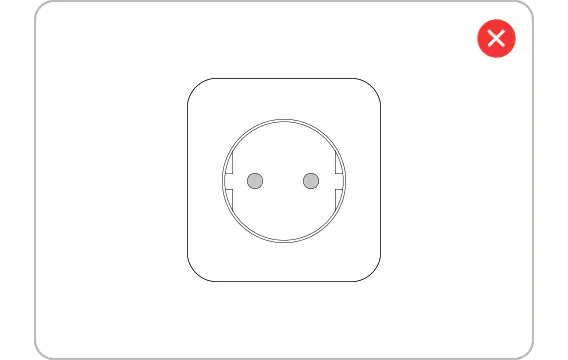
Mit Erdung ist die Schutzmaßnahme gemeint, die Richtung des elektrischen Stroms zu ändern, um die Verbrauchersicherheit zu gewährleisten. Wie im Bild unten zu sehen, hat ein geerdeter Adapter einen Erdungsstift oben und unten an der Steckdose. Verwendest du eine Steckdose ohne Erdungsstift, können je nach Umgebungsbedingungen Mikrovibrationen auftreten.
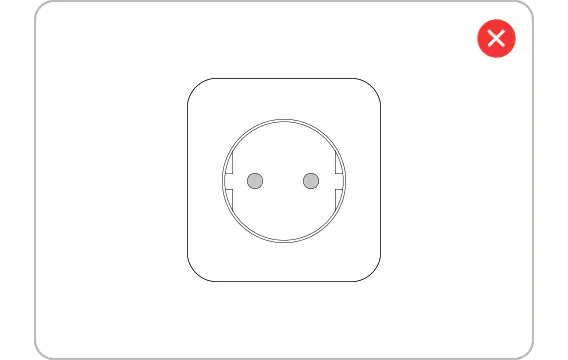
Nicht geerdete Steckdose


Geerdete Steckdose
Geerdetes Ladegerät verwenden
Durch die Verwendung eines geerdeten Ladegeräts kannst du Mikrovibrationen einfach blockieren. Wie im Bild unten zu sehen ist, unterscheiden sich ein geerdetes Ladegerät und ein nicht geerdetes Ladegerät physisch. Überprüfe den Typ des verwendeten Ladegeräts und verwende bei Bedarf ein geerdetes Ladegerät.
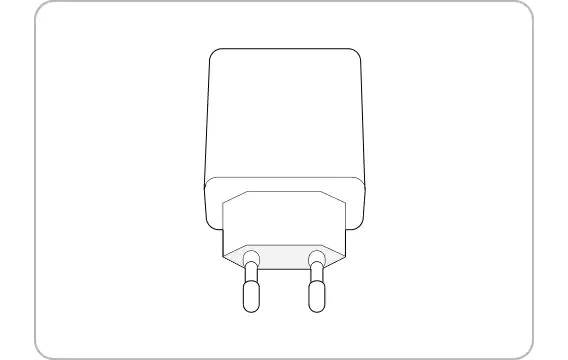
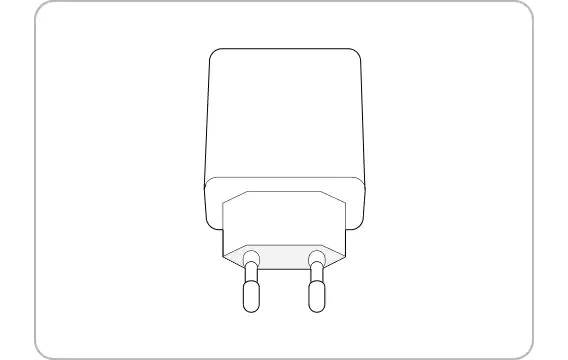
2-poliges, nicht geerdetes Ladegerät
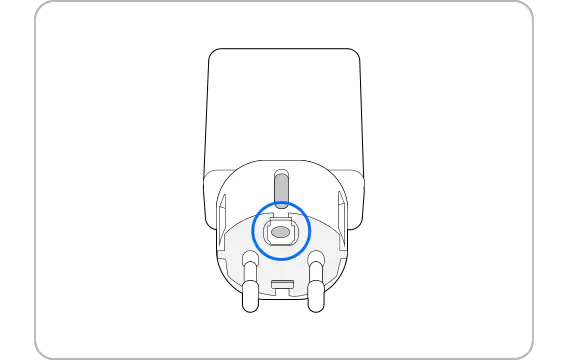
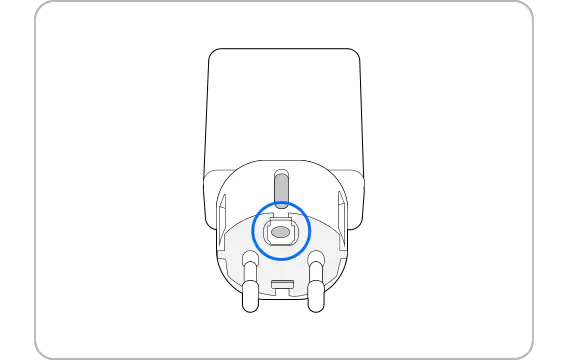
3-poliges geerdetes Ladegerät
Prüfe den Akkustatus mit der Samsung Members App
Samsung Members bietet dir exklusive Inhalte, praktische Vorteile und einen zuverlässigen Support, damit du das Beste aus deinem Gerät herausholen kannst.
Ein Teil der Samsung Members App ist die Diagnosefunktion für dein Galaxy Smartphone oder Tablet. Mit über 20 verschiedenen Tests kannst du überprüfen, ob alle Funktionen deines Geräts – zum Beispiel Sensoren oder der Touchscreen – einwandfrei arbeiten.
Nutze den Akkustatus-Test, um herauszufinden, ob dein Akku normal funktioniert. Falls das nicht der Fall ist, schlägt dir Samsung Members passende Lösungen vor.
Wenn der Akkutest keine Fehler zeigt, können ein erhöhter Akkuverbrauch oder eine stärkere Wärmeentwicklung auch durch geänderte Einstellungen oder installierte Apps verursacht werden.
Auf der Seite So überprüfst du den Akkustatus deines Samsung Galaxy Smartphones findest du eine Schritt-für-Schritt-Anleitung, die dir zeigt, wie du den Test durchführst.
Hinweise:
- Die gezeigten Menüs können, je nach Gerätemodell und Softwareversion, variieren.
- Die Aktivierung „Schnellladen“ dient zum Aufladen über Kabel und „Schnelles induktives Laden“ zum kabellosen Aufladen. Wähle und aktiviere die von dir bevorzugte Lademethode. Aktiviere oder deaktiviere diese Funktionen nicht während des Ladevorgangs.
Hilfe-Video:
Samsung Ladegeräte
Sicherheit geht vor
Ein originales Samsung Ladekabel oder Ladegerät versorgt dein Gerät optimal mit Energie. Es kann dich, sich selbst und das Gerät, das es auflädt, schützen. Dafür verfügt es über verschiedene Sicherheitsmerkmale. In diesem Video zeigen wir Dir, worauf es ankommt.


Transkript des Hilfe-Videos Samsung Ladegeräte
Eines dieser beiden Ladegeräte ist kein Original. Erkennst Du das Original Samsung Gerät? Schwierig, oder? Dann stecken wir die Geräte doch mal ein.
Ladegeräte, die nicht original sind, sind oft schwer zu erkennen, aber ihnen können Sicherheitsmerkmale fehlen.
Ein Samsung Original-Ladegerät versorgt dein Gerät so mit Energie, wie es soll.
Dafür verfügt es über verschiedene Sicherheitsmerkmale: zum Beispiel eine Schutzschaltung, sollte es zu einem Kurzschluss oder zu einer Überhitzung kommen.
Dein Original Samsung Ladegerät kann dich, sich selbst und das Gerät, das du auflädst, schützen. Das Ladegerät ist auf unsere Smartphones abgestimmt und lädt den Akku schnell auf – so kann dein Smartphone lang an deiner Seite bleiben.
Und auch das Ladegerät selbst kann lang und zuverlässig halten.
Fälschungen sind schwer zu erkennen – also Glücksache, ob du ein Original-Gerät kaufst?
Nicht ganz – oft kann auch der Preis einen Hinweis auf Fälschungen geben. Vorsicht ist gefragt, wenn der Preis viel niedriger als bei allen anderen Anbietern ist.
Kauf dein Original Samsung Ladegerät bei einem seriösen Anbieter. So bleibt das Licht an und du kannst lange etwas von deinen Samsung Geräten haben.
Die Verpackung deines Ladegeräts oder seine Verarbeitung scheint dir minderwertig? Wende dich damit oder mit anderen Fragen an unseren Support. Hier hilft man dir gerne weiter.
Alle Abbildungen und Schritte sind beispielhaft mit einem Galaxy S26+ (Android 16, One UI 8.5) erstellt und können je nach Modell, aufgespielter Software-Version und Region variieren.
Häufig gestellte Fragen (FAQ)
-
Ist kabelloses Laden langsamer als Laden per Kabel?Ja, das Laden per Kabel ist meist schneller. Kabelloses Laden bietet dafür mehr Komfort, da du dein Smartphone einfach auf eine Ladestation legen kannst.
-
Warum funktioniert Wireless PowerShare nicht?Die Funktion wird automatisch deaktiviert, wenn der Akkustand deines Smartphones unter etwa 30 % fällt. Außerdem können dicke Schutzhüllen oder eine falsche Positionierung verhindern, dass der Ladevorgang startet.
-
Warum lädt mein Smartphone manchmal nur bis 80 %?Das kann an der aktivierten Akkuschutz-Funktion liegen. Diese begrenzt die maximale Ladung, um die Lebensdauer des Akkus zu verlängern.
-
Welche Ladeoptionen oder USB-Kabel unterstützt mein Galaxy Handy oder Tablet?Du kannst genau nachsehen, welcher USB-Typ und welche (kabelgebundenen) Ladeoptionen für dein Samsung Smartphone oder Tablet geeignet sind. In der FAQ Welche Ladeoption unterstützt mein Handy | Tablet? findest du eine Übersicht für dein Galaxy Modell.
-
Wie kann ich den Akkustatus meines Smartphones überprüfen?Du kannst den Akkustatus ganz einfach mit der Telefondiagnose-Funktion überprüfen. Eine Schritt-für-Schritt-Anleitung dazu findest du in der FAQ So überprüfst du den Akkustatus deines Samsung Galaxy Smartphones.
¹ Die Lade-Geschwindigkeit ist abhängig vom jeweiligen Smartphone-Modell und dem verwendeten Ladegerät. Verwende ausschließlich Ladegeräte, die mit deinem Modell kompatibel sind.
² Die Wireless PowerShare Funktion ist zudem verfügbar für die folgenden Samsung Wearables:
- Gear Sport, Gear S3
- Galaxy Watch FE, Galaxy Watch6 | Watch6 Classic, Galaxy Watch5 | Watch5 Pro, Galaxy Watch4, Galaxy Watch3, Galaxy Watch
- Galaxy Watch Active 2, Galaxy Watch Active
- Galaxy Buds 4 Pro, Galaxy Buds4, Galaxy Buds3 Pro, Galaxy Buds3, Galaxy Buds2 Pro, Galaxy Buds2, Galaxy Buds Pro, Galaxy Buds Live, Galaxy Buds+, Galaxy Buds
* Alle Spezifikationen und Beschreibungen auf dieser Seite können von den tatsächlichen Spezifikationen und Beschreibungen für das Produkt abweichen. Samsung behält sich das Recht vor, dieses Dokument und die darin beschriebenen Produkte jederzeit und ohne Angabe von Gründen zu ändern. Alle Funktionalitäten, Eigenschaften, Spezifikationen, Benutzeroberflächen und andere Produktinformationen in diesem Dokument, eingeschlossen aber nicht beschränkt auf Produktvorteile, Design, Preis, Komponenten, Leistung, Verfügbarkeit und Produkteigenschaften können jederzeit ohne Angabe von Gründen geändert werden.
Stand: März 2026 – Alle Angaben ohne Gewähr, Irrtümer und Änderungen vorbehalten.
Hilfe-Videos


Mit unseren Hilfe-Videos lernst du dein Samsung Produkt richtig kennen. Für die ersten Schritte mit deinem neuen Gerät, für Einstellungen, Funktionen und clevere Tricks – schau dir die Hilfe-Videos an.
Benutzerhandbuch


Hier findest du Bedienungsanleitungen, Produktunterlagen und Software (zum Beispiel TV-Firmware-Update Guide) für dein Samsung Produkt zum Herunterladen.
Fehler selbst beheben


Häufig kannst du Probleme mit ein bisschen Hilfe selbst beheben. Nutze die praktische Schritt-für-Schritt-Anleitung bei einer Störung.
Danke für deine Rückmeldung
Bitte wählen Sie einen Grund aus.