Was tun, wenn dein Samsung Smartphone ständig neu startet?

Es kann ziemlich nervig sein, wenn dein Galaxy Smartphone oder Tablet ständig neu startet. Es kann mehrere Gründe geben, weshalb sich dein Gerät so verhält. Häufig lösen Software-Fehler, unvollständige Updates oder störende Drittanbieter-Apps dieses Verhalten aus. Aber auch Hardware-Probleme oder ein alternder Akku, können zu dieser Situation führen.
In dieser FAQ bekommst du Tipps, Hinweise und Lösungsvorschläge, um selbst zu prüfen, was den Neustart auslöst, und die passende Lösung für dich zu finden.
Wähle eine Kategorie & erfahre mehr:
Auf einen Blick
- Software immer auf dem neuesten Stand halten.
- Drittanbieter-Apps prüfen und gegebenenfalls deinstallieren.
- Akku vollständig aufladen.
- Gerät im abgesicherten Modus starten.
Ist die Funktion „Automatischer Neustart“ aktiviert?
Dein Telefon startet zu bestimmten Zeiten ohne Vorankündigung neu? Zudem erfolgt der Neustart auch bei ausreichend geladenem Akku? Dann ist es möglich, dass die Funktion „Automatischer Neustart“ aktiviert ist. Diese Funktion ist dafür da, einen optimalen Betrieb deines Galaxy Smartphones oder -Tablets durch einen festgelegten Neustart zu gewährleisten. Prüfe daher, ob die Funktion „Automatischer Neustart“ aktiviert ist, und deaktiviere sie gegebenenfalls.


1. Öffne die Einstellungen, scrolle zu Gerätewartung und tippe darauf.


2. Tippe auf Automatische Optimierung.


3. Tippe nun auf Automatischer Neustart.


4. Tippe auf den Schieberegler bei Neustart bei Bedarf sowie bei Neustart nach Zeitplan, um die Funktionen auszuschalten.
Die Funktion „Automatischer Neustart“ ist nur verfügbar, wenn folgende Bedingungen erfüllt sind:
- Der Bildschirm ist ausgeschaltet.
- Dein Galaxy Smartphone oder -Tablet wird gerade nicht verwendet.
- Der Akkuladestand deines Geräts liegt über 30 %.
- Zudem muss die SIM-Kartensperre deaktiviert sein.
Hinweis:
- Neustarts nach Software-Updates sind normal und tragen dazu bei, die Sicherheit und Leistung des Galaxy Smartphones oder -Tablets aufrechtzuerhalten.
- Längere Zeit ohne Neustart kann Probleme verursachen. Starte dein Mobilgerät daher regelmäßig neu.
Deinstalliere Drittanbieter-Apps
Durch die Nutzung bestimmter Drittanbieter-Apps kann das System instabil werden. Beispielsweise wenn zu viel Speicher beansprucht oder wichtige Dienste gestört werden. Wenn du also bemerkst, dass dein Galaxy-Smartphone oder -Tablet bei normaler Verwendung oder im Leerlauf zufällig neu startet oder das Problem nach der Installation oder Aktualisierung bestimmter Apps auftritt, wird empfohlen, diese bestimmte App zu deinstallieren. Befolge diese Schritte, um jede App zu entfernen, die dein Galaxy Gerät beeinträchtigen könnte:


1. Öffne die Einstellungen und tippe auf Apps.


2. Tippe auf die zu deaktivierende App.


3. Tippe auf Deinstallieren.


4. Tippe abschließend, um die App zu deinstallieren, auf OK.
- Beachte, dass nach einem Update deines Galaxy Smartphones oder -Tablets ein automatischer Neustart nötig sein kann, selbst wenn automatische Updates ausgeschaltet sind.
- Suche nach Apps, die ungefähr zu dem Zeitpunkt installiert wurden, als das Problem aufgetreten ist – besonders solche von unbekannten Entwicklern oder die du nicht oft nutzt.
- Bist du dir nicht sicher, welche App das Problem verursacht, deinstalliere die Apps nacheinander, beginnend mit den neuesten, und teste dein Mobilgerät nach jeder Deinstallation.
Prüfen von Hardware-Problemen mit der Diagnose-Funktion
Es kann auch vorkommen, dass Hardware-Fehler das Problem des ständigen Neustarts hervorrufen. Wenn beispielsweise durch einen Sturz des Geräts interne Komponenten beschädigt werden. Aber es ist auch möglich, dass eine Überhitzung des Geräts einen Neustart hervorrufen kann. Zudem kann auch ein defekter oder alternder Akku eine Quelle des Problems darstellen. Nutze die Gerätewartung deines Galaxy Smartphones oder -Tablets, um eventuelle Probleme zu identifizieren.


1. Öffne die Einstellungen.


2. Scrolle zu Gerätewartung und tippe darauf.


3. Tippe nun auf Diagnose.


4. Tippe abschließend auf Telefondiagnose, um die Prüfung deines Geräts zu starten.
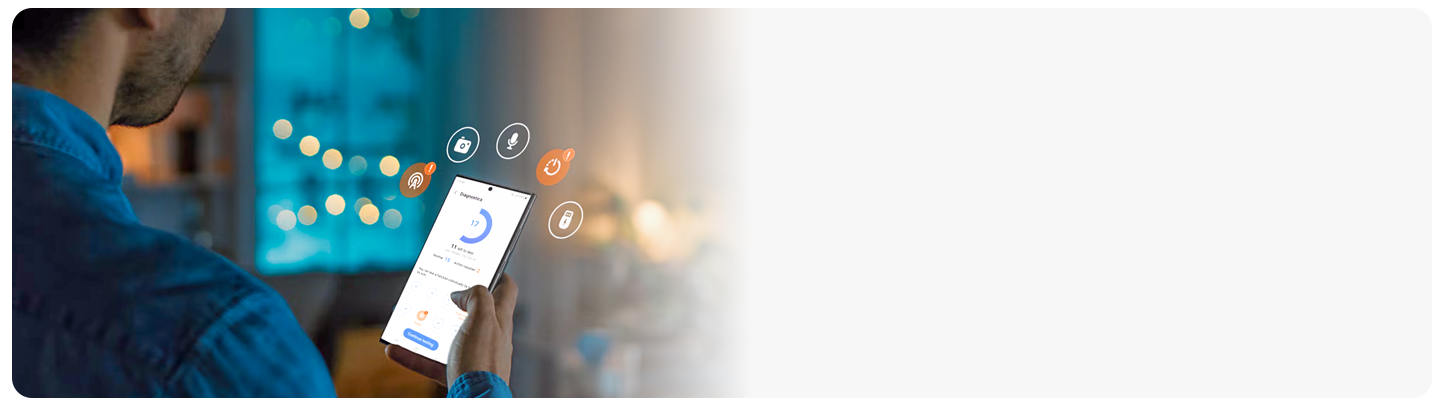
Hinweis: Um die Diagnose-Funktion auf deinem Galaxy Smartphone oder Tablet zu nutzen, muss die Samsung Members App auf dem Gerät installiert sein.
Gerät im abgesicherten Modus starten
Wenn du Probleme hast, die Lösungsvorschläge umzusetzen, weil dein Galaxy Smartphone oder -Tablet immer wieder neu startet, kannst du dein Gerät im sicheren Modus neu starten. Im sicheren Modus werden alle Drittanbieter-Apps deaktiviert. So kannst du testen, ob dein Galaxy Gerät weiterhin neustartet. Falls es im sicheren Modus problemlos funktioniert, liegt das Problem wahrscheinlich an einer Drittanbieter-App. Dann kannst du deine Apps aktualisieren oder gegebenenfalls löschen.


1. Wische auf dem Startbildschirm von oben rechts herunter, um die Schnelleinstellungen aufzurufen.


2. Tippe auf das Ausschalten-Symbol.


3. Halte Ausschalten kurz angetippt.


4. Tippe jetzt auf Sicherer Modus. Anschließend wird das Gerät neu gestartet und im sicheren Modus geladen.
Die Abbildungen und Schritte sind beispielhaft mit einem Galaxy S22 Ultra mit Android 16 und One UI 8.0 erstellt und können je nach Modell, aufgespielter Software-Version und Region variieren.
Häufig gestellte Fragen (FAQ)
-
Wie aktualisiere ich mein Galaxy Smartphone oder -Tablet?
Dein Galaxy Gerät wird regelmäßig mit Software-Updates versorgt, damit es optimal funktioniert. Diese zu installieren ist notwendig und Voraussetzung für eine problemlose Nutzung deines Geräts. Wenn du wissen möchtest, wie du dein Gerät aktualisierst, dann schau dir die FAQ Galaxy Smartphone: Software aktualisieren an. Dort bekommst du alle Informationen zu dem Thema.
-
Wie bekomme ich mehr Informationen zu Samsung Members?
Samsung Members bietet dir viele unterschiedliche Vorteile wie beispielsweise exklusive Inhalte, Vorteile und Support. Mit der Members App kannst du unter anderem eine schnelle Diagnose deines Geräts durchführen, was bei der Selbstbehebung von Problemen hilft. Schau dir die FAQ Was ist Samsung Members? an, um alle relevanten Informationen zu Samsung Members zu erhalten.
-
Was tun, wenn sich der Akku deines Samsung Galaxy Geräts schneller entlädt?
Es kann unterschiedliche Gründe dafür geben, dass der Akku deines Galaxy Smartphones oder -Tablets sich schneller entlädt. Zum Beispiel aufgrund von Umgebungsbedingungen, Hintergrund-Apps oder dem allgemeinen Zustand des Akkus. Unsere Informationen für eine stabile Akkuleistung und eine verlängerte Akkulaufzeit können dir dabei helfen, eine optimierte Nutzung deines Geräts zu gewährleisten.
-
Woran erkenne ich, dass mein Galaxy Akku gewechselt werden sollte?
Wenn du dein Galaxy Gerät länger nutzt, kann es vorkommen, dass der Akku mit der Zeit an Kapazität verliert. Folge den Informationen in dieser Anleitung, um deinen Akku zu überprüfen und festzustellen, ob ein Austausch nötig ist.
Hilfe-Videos


Mit unseren Hilfe-Videos lernst du dein Samsung Produkt richtig kennen. Für die ersten Schritte mit deinem neuen Gerät, für Einstellungen, Funktionen und clevere Tricks – schau dir die Hilfe-Videos an.
Benutzerhandbuch


Hier findest du Bedienungsanleitungen, Produktunterlagen und Software (zum Beispiel TV-Firmware-Update Guide) für dein Samsung Produkt zum Herunterladen.
Fehler selbst beheben


Häufig kannst du Probleme mit ein bisschen Hilfe selbst beheben. Nutze die praktische Schritt-für-Schritt-Anleitung bei einer Störung.
Danke für deine Rückmeldung
Bitte wählen Sie einen Grund aus.