Neuer Smart TV? Checkliste zur Ersteinrichtung

Dein neuer Smart TV ist da und du kannst es nicht erwarten, endlich loszulegen? Also erstmal auspacken, aufstellen, anschließen und einrichten. Dann kannst du dich entspannt zurücklehnen und genießen. Egal ob das Fernsehprogramm, Streaming-Dienste oder eine Spielekonsole. Damit alles reibungslos funktioniert und du sämtliche Dienste nutzen kannst, ist die Ersteinrichtung der wichtigste Schritt.
In dieser FAQ erhältst du Informationen zur Ersteinrichtung deines Smart TVs, der Smart Hub, der Smart Remote und vieles mehr.
Wähle eine Kategorie & erfahre mehr:
Auf einen Blick
- Fernseher aufstellen
- Externe Geräte mit dem Fernseher verbinden.
- Ersteinrichtung durchführen.
- Apps und Dienste installieren.
- TV-Einstellungen optimieren.
Hilfe-Video Samsung Smart TV 2025: Ersteinrichtung
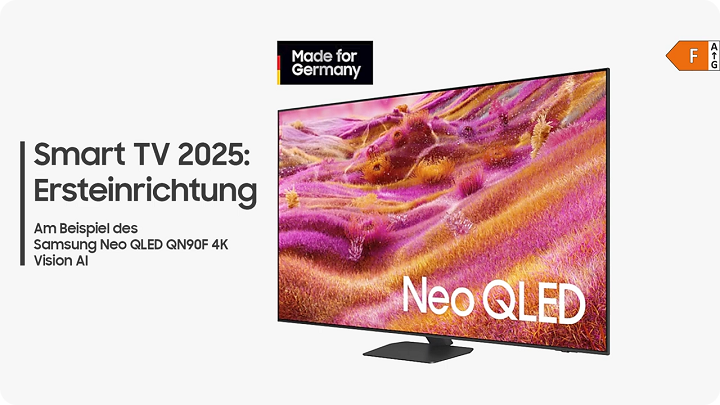
In diesem Hilfe-Video siehst du am Beispiel des Neo QLED 4K QN90F Vision AI, wie einfach die Ersteinrichtung funktioniert.
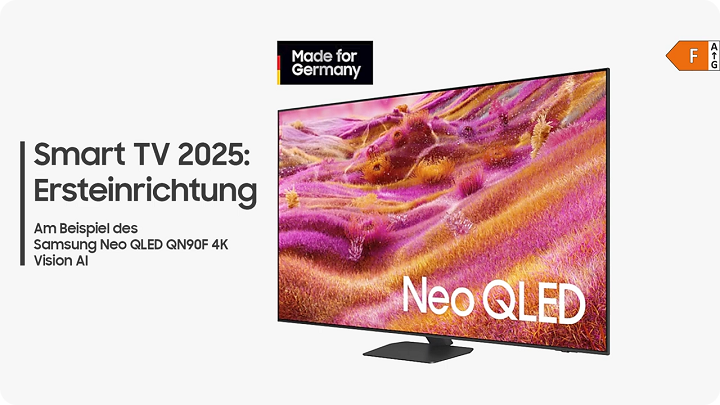
Smart TV 2025 Ersteinrichtung.
Dein neuer Neo QLED TV ist da.
Jetzt musst du ihn nur noch einrichten und dann kann es auch schon losgehen.
In diesem Video siehst du Schritt für Schritt, wie du alles richtig einstellst.
Gleich zum Start hast du die Möglichkeit über den QR-Code den Fernseher mit der SmartThings App einzurichten.
Tippe alternativ auf der Fernbedienung nach rechts.
Wähle die gewünschte Menüsprache.
Wähle legen wir los, um zu starten.
Wähle nun das Land, in dem du dich befindest.
Geräte, die du auch mit der TV Fernbedienung der Smart Remote steuern möchtest, kannst du nun anschließen.
Die angeschlossenen Geräte werden automatisch erkannt.
Auch das angeschlossene Antennensignal wähle danach weiter.
Nun werden Fernsehsender gesucht.
Bestätige die Auswahl.
Die Sender werden im Hintergrund gesucht.
Wähle hier dein WLAN Netzwerk aus.
Alternativ kannst du deinen Neo QLED TV auch per LAN Kabel mit deinem Router verbinden.
Gib das Kennwort ein und wähle Fertig.
Lies die angezeigten Geschäftsbedingungen und Datenschutzrichtlinien durch und stimme diesen zu.
Damit du alle Smart Funktionen des Samsung QLED TV nutzen kannst, aktiviere auch die zusätzlichen Dienste, indem du das Kontrollkästchen bei, Ich stimme allem zu markierst.
Klicke dann auf OK.
Um zahlreiche Smartfunktionen nutzen zu können, wähle Einrichtung starten.
Mit einem Samsung Account hast du weitere Möglichkeiten.
Melde dich mit deinem bestehenden Konto an oder erstelle ein neues.
Scanne den QR-Code, gib die Daten mit der Fernbedienung ein oder rufe die Samsung Account Webseite auf.
Wir verwenden für die Anmeldung den angezeigten QR-Code.
Du bist nun mit deinem Samsung Account angemeldet.
Wähle weiter.
Du kannst den Fernseher nun auch in deinem Samsung Account registrieren.
Tippe alternativ auf Überspringen.
Du hast die Option, deine Einstellungen zu speichern, falls du den TV einmal zurücksetzen musst.
Wähle eine Sicherung aus oder klicke auf Sichern.
Dein Fernseher sucht jetzt nach Softwareupdates.
Falls ein Update verfügbar ist, wähle aus, ob du das Update sofort oder später installieren möchtest.
Hier ist die Software bereits auf dem neuesten Stand.
Wähle weiter.
Du kannst die Funktion adaptiver Ton Pro aktivieren.
Dazu wird die Umgebung analysiert.
Das kann 1 bis 2 Minuten dauern.
Alternativ kannst du mit später fortfahren.
Dein TV lässt sich auch bequem mit deiner Stimme steuern.
Wähle zwischen Bixby oder Amazon Alexa oder überspringe die Auswahl.
Möchtest du die neue Funktion Dailyboard nutzen?
Erkennt der TV, dass sich jemand in der Nähe befindet?
Werden bei ausgeschaltetem Bildschirm trotzdem nützliche Infos auf dem Bildschirm angezeigt.
Tippe dafür auf Jetzt aktivieren
Die App Amazon Prime Video ist vorinstalliert.
Hast du ein Konto, kannst du dich hier anmelden.
Wähle andernfalls überspringen.
Hier kannst du einen Pin festlegen, um später die Einstellungen auf die Werkseinstellungen zurückzusetzen.
Merke dir diesen Pin gut, da du ihn dafür benötigst.
Gib deine PIN ein und wähle anschließend Fertig.
Trage jetzt noch die Postleitzahl deines Wohnorts ein, um deinen Netzbetreiber zu identifizieren und so die Einrichtung des Fernsehers schneller abzuschließen.
Bestätige mit Fertig.
Zum Schluss kommt noch die Uhrzeit und jetzt ist die Einrichtung abgeschlossen.
Über den Smart Hub greifst du auf zahlreiche Apps und das Fernsehprogramm zu.
Viel Spaß beim Entdecken.
Anschlüsse deines Smart TV
Bevor du deinen Fernseher erstmals einschaltest, schließe zunächst alle externen Geräte wie beispielsweise eine Soundbar, einen Blu-ray-Player oder eine Spielekonsole an.
Dein Smart TV lässt sich per HDMI-Anschluss mit anderen Geräten, wie etwa einem Blu-ray-Player oder einer Spielekonsole, problemlos verbinden. Einfach einstecken und fertig.
Auch bei älteren TV-Modellen mit einer One Connect Box ist der HDMI-Anschluss zu verwenden. Schließe ein HDMI-Kabel an einen HDMI-IN-Anschluss der One Connect Box oder deines Fernsehers an und verbinde das andere Ende des Kabels mit dem HDMI-Ausgang des anzuschließenden Geräts.
Für ein besseres Klangerlebnis kannst du deinen Fernseher mit einer Soundbar beispielsweise über ein HDMI-Kabel verbinden. Stecke ein Ende des HDMI-Kabels in den HDMI-Anschluss (HDMI/ARC) der One Connect Box oder des Fernsehers. Stecke das andere Ende des HDMI-Kabels in den HDMI (HDMI/ARC)-Anschluss deiner Soundbar.
- Eine Übersicht der Anschlüsse deines Fernsehers und deren Verwendung findest du in dem Hilfe-Video Smart TV: Überblick der Anschlüsse. Dort findest du auch eine Übersicht der Übersicht der One Connect Box-Anschlüsse.
- Wenn du mehr Informationen zum Anschluss einer Soundbar möchtest, dann schau dir die FAQ Soundbar an Smart TV anschließen an. Dort findest du viele nützliche Tipps und Hinweise zum Anschluss deiner Soundbar. So zum Beispiel auch das kabellose Verbinden der Soundbar mit dem Fernseher.
- Du willst mehr über HDMI erfahren? Dann ist die FAQ HDMI: Bedeutung und Verwendung genau richtig für dich. Dort findest du mehr Details und grundlegende Informationen zu diesem Thema.
Wie führe ich die Ersteinrichtung durch?
Bei aktuellen TV-Modellen hast du die Möglichkeit, die Einrichtung manuell mit der Fernbedienung oder mit deinem Smartphone durchzuführen.
- Wenn du die Einrichtung per Smartphone durchführen möchtest, scanne den QR-Code auf dem Smart TV und folge den Anweisungen auf dem Bildschirm.
- Solltest du an einem Punkt nicht weiterkommen, kannst du jederzeit zurückgehen und den anderen Weg durchführen.
Wie du die Ersteinrichtung per Fernbedienung durchführst, erfährst du hier:
- Nachdem du deinen Fernseher angeschlossen hast, wähle zunächst die Menüsprache aus.
- Anschließend kannst du wählen, ob du per Fernbedienung oder per Smartphone weitermachen möchtest. Wähle hier Fernbedienung aus.
- Wähle das Land und die Region aus.
- Bei Modellen mit einer One Remote Fernbedienung kannst du jetzt wählen, ob du separat angeschlossene Geräte wie etwa eine Spielkonsole oder eine Soundbar mit der Fernbedienung steuern möchtest. Schließe das gewünschte Gerät an, schalte es ein und wähle das Gerät zum Verbinden aus.
- Wähle im nächsten Schritt den Sendertyp und den TV-Empfang aus. Beim TV-Empfang hast du die Wahl zwischen Kabel und Terrestrisch. Beim Sendertyp zwischen Analog und Digital. Bestätige anschließend deine Auswahl, indem du Weiter wählst.
- Was wäre ein Smart TV ohne Internetverbindung? Im nächsten Schritt hast du die Möglichkeit, dein WLAN-Netzwerk zu wählen und das Kennwort einzugeben.
- Stimme dann den Geschäftsbedingungen und Datenschutzrichtlinien zu.
- Anschließend wird nach neuen Updates für deinen Fernseher gesucht. Nach Abschluss der Suche wähle Verstanden.
- Du hast jetzt die Möglichkeit, den Fernseher mit deinem Samsung Account zu verknüpfen. Gebe dafür die E-Mail-Adresse und das Passwort ein. Du kannst aber auch ein neues Konto erstellen oder diesen Schritt komplett überspringen.
- Du hast zudem die Möglichkeit, deinen Samsung Account mit einer Zwei-Schritt-Verifizierung zu schützen. Gib dafür deine Telefonnummer ein. Anschließend wird dir ein Bestätigungscode geschickt. Trage diesen ein und wähle dann Bestätigen.
- Anschließend kannst du noch deinen Netzbetreiber einrichten, die Uhrzeit anpassen und deinen Fernseher registrieren.
- Das war es auch schon. Überprüfe deine Einstellungen und wähle abschließend Verstanden.
- Weitere Informationen zur Ersteinrichtung, auch für ältere TV-Modelle, findest du in den Hilfe-Videos auf Smart TV: Ersteinrichtung Dort sind Informationen ab der J-Serie von 2015 für dich verfügbar.
- Du möchtest zu einem späteren Zeitpunkt einen neuen Sendersuchlauf starten? In der FAQ Samsung Smart TV:
Sender suchen erfährst du, unter welchem Menüpunkt die Suche zu finden ist und wie du diese durchführst. Falls du Informationen suchst zum Thema Sender sortieren, dann ist die FAQ Samsung Smart TV: Sender sortieren genau richtig für dich. - Nützliche Ratschläge und Hinweise zur drahtlosen Internet-Verbindung deines Fernsehers findest du in der FAQ Smart TV mit WLAN verbinden. Schau dir zudem für noch mehr Tipps und Tricks die FAQ Smart TV: Tipps zur WLAN-Verbindung an.
- Für weitere Informationen zum Erstellen eines Samsung Accounts auf deinem Fernseher schau dir die FAQ Smart TV: Samsung Account erstellen an.

Smart Hub nutzen
Mit Smart TVs kannst du eine große Bandbreite von Inhalten genießen. Bei diesem großen Angebot kann man schon mal den Überblick verlieren. Da kommt der Smart Hub ins Spiel. Smart Hub ist die Steuerzentrale deines Smart TV. Egal ob Internet, Fernsehsender, Apps oder Streaming-Dienste. Mit Smart Hub lässt sich alles zentral steuern. Auch die unterschiedlichen TV-Einstellungen lassen sich so einfach und bequem anpassen. Für die Verwendung des Smart Hub muss dein Fernseher mit einem Samsung Account verknüpft sein.
Durch das Drücken der Home-Taste deiner Smart Remote, gelangst du zum Startbildschirm des Smart Hub. Von dort aus kannst du dann sämtliche Anwendungen, Optionen oder Einstellungen anwählen.
Auch Apps lassen sich über den Smart Hub herunterladen und auswählen – und so funktioniert es:
- Drücke zunächst die Home-Taste deiner Smart-Remote, um zum Smart Hub Startbildschirm zu gelangen.
- Mit den Navigationsfeld-Tasten der Smart Remote kannst du zu den gewünschten Menüpunkten navigieren und mit der Eingabe-Taste bestätigst du deine Auswahl.
- Wähle Apps, um zur App-Auswahl zu gelangen.
- Hier findest du sämtliche Anwendungen, die du auf deinem Smart TV installieren kannst. Diese sind unterteilt in verschiedene Kategorien wie zum Beispiel Unterhaltung und Filme, Familie und Kinder, Sport und weitere.
- Wähle die gewünschte App und drücke anschließend die Eingabe-Taste.
- Wähle abschließend Installieren.
- Nach dem Installationsprozess wähle Öffnen, um die App direkt zu starten.
- Wähle Zu Start hinzufügen, um die App auf dem Startbildschirm hinzuzufügen. Wählst du diese Option, gelangst du automatisch zum Startbildschirm und kannst die Anwendung in die App-Leiste an die gewünschte Position setzen. Navigiere dafür mit den Navigationsfeld-Tasten der Smart Remote an die gewünschte Stelle der App-Leiste und drücke die Eingabe-Taste.
- Für weitere Informationen zum Smart Hub, schau dir die FAQ Smart TV: Smart Hub an. Dort findest du viele interessante Tipps zur optimalen Verwendung des Smart Hub.
- Du möchtest mehr Hinweise und Tipps zur Nutzung von Apps auf dem Smart Hub? Dann ist die FAQ Wie kann ich mit meinem QLED TV Apps hinzufügen? genau richtig für dich. Dort findest du alle relevanten Informationen zu diesem Thema.
Smart Remote manuell mit dem Smart TV verbinden
Schaltest du den Fernseher erstmalig ein, führt er automatisch das Kopplungsverfahren mit der Smart Remote durch.
Sollte sich der Fernseher nicht automatisch mit der Smart Remote koppeln oder möchtest du die Kopplung manuell durchführen, richte den Fernbedienungssensor auf den eingeschalteten Fernseher und halte dann gleichzeitig mindestens drei Sekunden lang die beiden in der Abbildung markierten Tasten gedrückt, bis eine Meldung auf dem Bildschirm erscheint.

- Du möchtest mehr Informationen rund um die Smart Remote haben? Dann schau dir das Hilfe-Video Smart TV: Fernbedienung nutzen an. Dort findest du alles Wissenswerte zur Smart Remote Fernbedienung.
- In Smart TV Fernbedienung: Tasten im Überblick findest du eine Übersicht zu den unterschiedlichen Tasten deiner Smart Remote.
Modell-Code deines Smart TV finden
Du benötigst die genaue Bezeichnung deines Smart TV, den sogenannten Modell-Code? Das ist kein Problem.
- Du kannst den Modell-Code im Menü deines Fernsehers oder einfach am Gerät selbst ablesen. Alles Wichtige zum Modell-Code zeigt dir unsere FAQ Samsung TV: Modellcode Übersicht.
Weitere Informationen
Die Funktion Intelligenter Modus analysiert die Umgebung und deine Gewohnheiten und kann automatisch Helligkeit, Ton und Lautstärke an deine Vorlieben anpassen. Um den Intelligenten Modus zu aktivieren gehe wie folgt vor:
- Drücke die Home-Taste deiner Smart Remote.
- Navigiere zu Einstellungen und dann zu Alle Einstellungen.
- Wähle Allgemein und Datenschutz.
- Wähle Einstellungen des intelligenten Modus.
- Wähle abschließend Intelligenter Modus.
- Für weitere Informationen schaue dir die FAQ Smart TV: Intelligenter Modus an.
Mit der SmartThings-App kannst du deinen Smart TV steuern und Inhalte auf ein kompatibles Smartphone übertragen. Dies funktioniert auch "in die andere Richtung", das bedeutet, du kannst beispielsweise deine gespeicherten Fotos und Videos auf deinem Smart TV wiedergeben.
- Wie SmartThings funktioniert und welche Voraussetzungen nötig sind, kannst du in unserer FAQ SmartThings - einfach erklärt nachlesen.
- Mit SmartThings kannst du deinen Smart TV mittels Sprachbefehlen über dein Galaxy Smartphone steuern. Registriere einfach deinen TV in der SmartThings-App und nutze bequem die Sprachsteuerung. In Smart TV: Sprachsteuerung verwenden findest du eine ausführliche Anleitung dazu.
Bedienungsanleitungen und Software für deinen Smart TV
Du benötigst die Bedienungsanleitung deines Fernsehers, ein Software-Update oder möchtest zusätzliche Informationen? Der Link zum Samsung Service führt dich auf unsere Support Seite.
Dort hast du die Möglichkeit, gezielt nach deinem TV-Modell zu filtern.

Hinweise:
- Zur Nutzung einzelner Funktionen muss der Smart TV und/oder ein angeschlossenes Gerät mit dem Internet verbunden sein.
- Alle beschriebenen Funktionen, Optionen, Abbildungen und Anschlüsse sind beispielhaft und können abhängig vom TV-Modell und/oder der Region variieren.
Häufig gestellte Fragen (FAQ)
-
Wie lange dauert die Ersteinrichtung des Fernsehers?
Die Dauer der Ersteinrichtung des Fernsehers ist abhängig von der Anzahl der Einstellungen die du vornimmst und der Apps die du installierst. In der Regel liegt die Zeit der Einrichtung bei ungefähr fünf bis zehn Minuten.
-
Wo finde ich Lösungen für TV-Probleme?
Dein TV schaltet sich von selbst ein und aus? Eine App lässt sich nicht starten? Probleme solcher Art können lästig sein. Es kann aber immer mal vorkommen, dass dein Fernseher nicht wie gewohnt funktioniert. In der FAQ Samsung Smart TV Fehlerbehebung findest du Lösungen für häufige Fehler rund um Smart TVs.
-
Warum kann der Smart Hub nur mit einem Samsung Account genutzt werden?
Ab den 2023er-Modellen der Samsung Smart TVs und Smart Monitore brauchst du einen Samsung Account, um auf Smart Hub zuzugreifen. Für weitere Informationen zu diesem Thema, schau dir die FAQ Samsung TV: Smart Hub nur mit Samsung Account nutzbar an.
-
Kann ich die Funktionen eines Smart TVs vor dem Kauf testen?
Ja, das ist möglich. Du kannst dafür den TV-Emulator nutzen. Der TV-Emulator ist ein Tool, das eine Umgebung bereitstellt, die einem realen Gerät ähnelt und zu Testzwecken dient. Somit kannst du auf einem virtuellen Gerät die TV-Funktionen testen.
-
Wo finde ich weitere Informationen zur Ersteinrichtung meines Fernsehers?
Noch mehr nützliche Informationen zur Ersteinrichtung deines Smart TV findest du auch auf unserer Übersichtsseite Smart TV einrichten. Schau doch einmal vorbei.
Hilfe-Videos


Mit unseren Hilfe-Videos lernst du dein Samsung Produkt richtig kennen. Für die ersten Schritte mit deinem neuen Gerät, für Einstellungen, Funktionen und clevere Tricks – schau dir die Hilfe-Videos an.
Benutzerhandbuch


Hier findest du Bedienungsanleitungen, Produktunterlagen und Software (zum Beispiel TV-Firmware-Update Guide) für dein Samsung Produkt zum Herunterladen.
Fehler selbst beheben


Häufig kannst du Probleme mit ein bisschen Hilfe selbst beheben. Nutze die praktische Schritt-für-Schritt-Anleitung bei einer Störung.
Danke für deine Rückmeldung
Bitte wählen Sie einen Grund aus.